
 Penkun
PowerDirectorでテロップを入れるには?
PowerDirectorで複数の文字入れを効率的に進めるには、いくつかのコツを押さえるのが近道です。
画面にたくさんの字幕を並べたいけれど、手間がかかりすぎて挫折しそうになっていませんか?
実は自動字幕機能や便利な操作術を覚えれば、そんな悩みも一瞬で解決できるでしょう。
編集時間を大幅に短縮して、プロ級の表現を自由自在に操れるスキルを身につけましょう。
理想通りの動画をサクサク作れるよう、まずは具体的な編集テクニックを確認してみませんか。

PowerDirectorで文字入れする方法2選

PowerDirectorで動画に文字を入れるための主要なアプローチは大きく分けて2つあります。
まずは、それぞれの機能が持つ特徴を理解することから始めていきましょう。
 Okakun
以下でそれぞれ詳しく解説します。
①タイトルを使う方法

PowerDirectorで最も一般的に使われるのが、タイトルルームから文字を追加する方法です。
画面左上にある「T」の形をしたアイコンをクリックすると、多彩なタイトルのテンプレートが表示されます。
この機能の魅力は、文字の装飾やアニメーションの自由度が非常に高いという点にあります。
単純なテキストだけでなく、YouTube動画でよく見かけるようなオシャレな動きのついた文字も簡単に挿入できます。
まずは好みのデザインを探して、タイムラインに並べてみるところからスタートしてみてください。
一つひとつの文字に個別の装飾を施したい場合には、このタイトルルームが最も適しています。
タイトルルームを使えば自由度の高い文字入れが可能ですので、表現にこだわりたい時に活用しましょう。
Okakunタイトルルームは種類が豊富で、見ているだけでもワクワクしますよね!
👇再度やり方の確認です。
②字幕を使う方法

👆字幕機能でもテロップを入れることができます。
Okakun手動で字幕を挿入する場合は無料で使えます。
AI自動文字起こしは別途有料なのでご注意ください。
会話の内容をすべてテキスト化したい場合に役立つのが、字幕ルームを使った文字入れです。
これにより、動画全体で字幕のデザインがバラバラになるのを防ぎ、視聴者にとって見やすい映像になります。
また、再生しながらタイミングを合わせて文字を入力できる専用の編集画面も用意されています。
大量のテロップを入れなければならない状況でも、作業時間を大幅に短縮することが可能です。
私も、解説系やインタビュー形式の動画を制作する際には、この字幕機能をメインに使っています。
大量のテキストを素早く入れたいなら字幕ルームを活用して、効率的に作業を進めていきましょう。
Penkunフルテロップの動画を作る時は、字幕ルームがないと正直厳しいですね…!
手動で字幕を入れる方法は以下の通りです。
「字幕」➡️「手動で字幕を作成」の順に選択します。
 Okakun
手動で挿入する場合は無料で使えます。
AI自動文字起こしは別途有料なのでご注意ください。
字幕を入れたい箇所に再生ヘッドを移動して+ボタンを選択すると字幕を挿入できます。
 Okakun
うまく表示されない場合は画面左の「字幕」を選択してください。
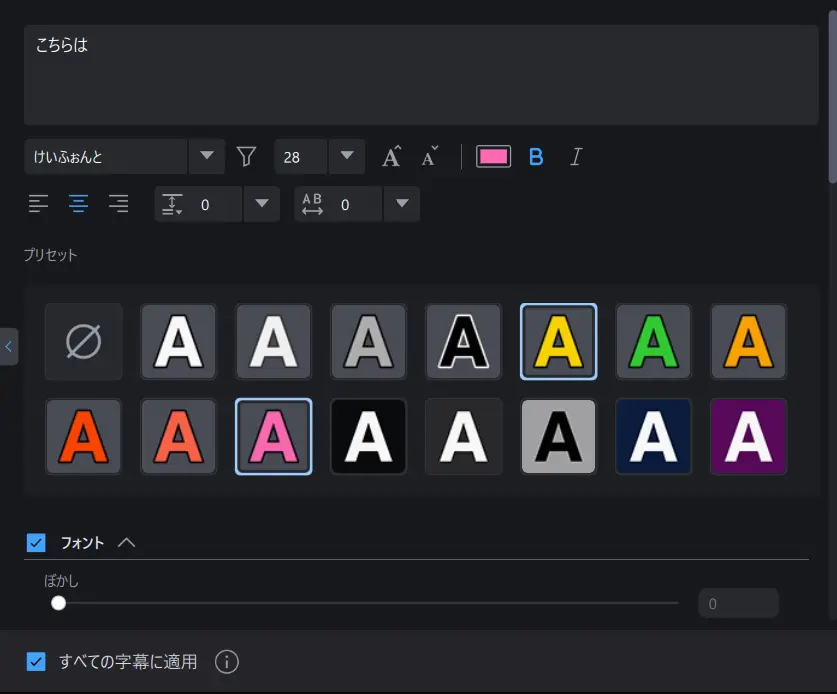
画面左の「プロパティ」を選択するとフォントや大きさを細かく設定できます。
 Okakun
字幕の位置は右上のプレビュー画面で調整できます。
PowerDirector文字入れ方法を3ステップで解説【タイトル編】

ここでは、タイトル機能を使って文字を入れる具体的な手順を3つのステップで紹介します。
この流れを一度覚えてしまえば、どんなタイトルテンプレートも自由自在に扱えるようになりますよ。
Okakun以下でそれぞれ詳しく解説します。
タイトルルームから好きなテンプレートを選び、マウスで掴んだままタイムラインの空いているトラックへ移動させます。
動画クリップの上に配置することで、映像と重なる形で文字が表示されるようになります。
タイムラインに置いたタイトルを選択した状態で、プレビュー画面上の文字を直接クリックしましょう。
カーソルが表示されるので、キーボードを使って好きな言葉を入力して内容を書き換えます。
より詳細な装飾をしたい場合は、タイムライン上のタイトルクリップをダブルクリックします。
デザイナー画面が開き、フォントの種類やサイズ、境界線の色などを細かく調整できるようになります。
Okakunそれぞれの項目をさらに詳しく解説しますね。
①タイトルを選択してタイムラインに挿入

まずは、編集画面の左側にあるタイトルルームから、好みのテキスト形式を選んでいきましょう。
気に入ったタイトルを見つけたら、それをクリックしてタイムラインの「ビデオトラック」へとドラッグします。
文字を表示させたい開始位置に合わせてクリップを配置し、端を左右に伸ばすことで表示時間も自由に調整できます。
挿入作業自体はマウス操作だけで完結するため、非常にスピーディーに行えるはずです。
まずはシンプルなものから配置してみて、タイムライン上での扱いに慣れていくのが上達への近道ですね。
好きなタイトルをドラッグしてタイムラインに置くことが、文字入れの最初の第一歩となります。
Okakunテンプレートをドラッグするだけなので、マジで一瞬で終わりますよ!
👇再度やり方を確認しましょう。
②プレビュー画面で文言を編集

タイトルをタイムラインに置いたら、次は実際に表示させる文字の内容を変更していきましょう。
タイムライン上のタイトルクリップを選択すると、右側のプレビュー画面にその文字が映し出されます。
あらかじめ入っている「デフォルトのテキスト」を消して、あなたが伝えたい言葉を打ち込んでみてください。
また、文字の周りを囲む枠線をドラッグすることで、表示位置や角度も自由に変更することが可能です。
画面の隅に寄せたり、中央で大きく強調したりと、動画の構図に合わせてレイアウトを整えていきましょう。
文字の内容が変わるだけで、動画の印象はガラリと変わるのが面白いところですよね。
プレビュー画面を直接クリックして文字を書き換えるだけで、中身の編集は完了です。
Penkun画面上で直接触れるから、仕上がりをイメージしやすくて使いやすいですね。
👇再度やり方の確認です。
③タイトルをダブルクリックしてフォントや大きさを変更

文字の内容が決まったら、次はその見た目を自分好みにカスタマイズしてみましょう。
タイムライン上のクリップをダブルクリックすると、「タイトルデザイナー」という詳細な編集画面が開きます。
最新のアップデートでは、日本国内で人気の高い「多重境界線(複数の縁取り)」の設定も可能になりました。
文字に影をつけたり、光彩を加えたりすることで、テレビ番組のような見栄えの良いテロップが完成します。
装飾にこだわりすぎると時間がかかりますが、納得のいくデザインができるまで色々試してみてください。
保存したデザインはプリセットとして登録しておけば、次回からの編集で一瞬で呼び出すことも可能です。
タイトルデザイナーでフォントや縁取りを自由に装飾して、個性的なテロップを作り上げましょう。
Okakun以下でやり方をさらに詳しく解説します。
タイムラインに挿入したタイトルをダブルクリックします。
簡単な装飾ならこの画面で編集可能です。
Okakun詳細をクリックすると以下の画面になります。
「詳細」をクリックすると、タイトルや縁取りなど細かい編集が可能です。
 Okakun
シャドウや縁取りをマスターすると、一気にプロっぽい動画になりますよ!
PowerDirector文字入れ3ステップ解説(字幕編)

次に、大量の文字起こしに最適な「字幕ルーム」の使い方を3ステップで解説します。
ナレーションに合わせて一気に文字を入れたい時には、こちらの方法が非常に効率的ですよ。
Okakun以下でそれぞれ詳しく解説します。
画面左側の字幕ルーム(メモ帳のようなアイコン)を開き、編集方法を選択します。
初心者の方は、まずは手動で一つずつ追加していく方法から試して、操作の感覚を掴むのがおすすめです。
タイムライン上の再生ヘッド(青い線)を文字を入れたい位置に合わせ、+ボタンをクリックします。
すると入力欄が出現するので、そこへセリフやテキストを打ち込んでいきましょう。
字幕全体の見た目を整えるには、Tのアイコンが付いたプロパティ設定を開きます。
ここでフォントや文字の色を変更すれば、作成したすべての字幕に対して設定を一括で適用することができます。
Okakunそれぞれの項目をさらに詳しく解説しますね。
①字幕を選択して「手動で字幕を作成」を選ぶ
動画にセリフを丁寧に入れていきたい場合は、字幕ルームにある手動作成機能から始めましょう。
これにより、字幕を一つひとつ追加するための専用リストが画面上に作成されるようになります。
この段階ではまだ何も表示されていませんが、これからリストを埋めていく作業に入ります。
字幕機能は、動画クリップのさらに下にある「字幕トラック」という特別な場所に配置されるのが特徴です。
他のタイトルと混ざることがないため、管理がしやすく、後からの修正も非常にスムーズに行えます。
編集作業の土台をしっかりと作るために、まずはこの手動作成のリストを準備することから始めましょう。
字幕ルームの手動作成から文字入れの準備を整えるのが、効率的な編集への入り口です。
 Penkun
最初はこの「手動作成」から覚えていくのが、確実で分かりやすいですね。
②再生ヘッドを移動し「+ボタン」で文字を挿入
リストの準備ができたら、映像の音声に合わせて実際に字幕を刻んでいく作業に移ります。

その行の右側にある入力エリアに、表示したいテキストを打ち込むだけで映像内に文字が現れます。
さらに、字幕のバーの端をドラッグすれば、文字が消えるタイミングもミリ単位で調整可能です。
これを繰り返すことで、会話のテンポに合わせた完璧なテロップのタイミングが作られていきます。
一つひとつ打つのは大変に思えますが、慣れるとタイピングゲームのような感覚で進められます。
再生ヘッドを動かしながら+ボタンで文字を追加していくのが、字幕入れの基本操作です。
Okakunタイミングを合わせるのがコツですが、慣れればサクサク進められますよ!
③「プロパティ」を選択してフォントや大きさを変更
字幕の入力が終わったら、最後に全体の見た目を美しく整える設定を行っていきましょう。

一つひとつ個別に変更する必要がないため、統一感のあるデザインを維持できるのが大きなメリットです。
特に視認性を高めるためには、背景に少し影をつけたり、太めのゴシック体を選んだりするのがおすすめです。
最新バージョンでは、さらに高度な色調整もできるようになっており、見やすさを徹底追求できます。
字幕のデザインが整うと、動画全体のクオリティが一気に引き締まるのを実感できるはずです。
Tボタンのプロパティ設定で全字幕のデザインを統一して、プロのような仕上がりを目指しましょう。
Penkun一括でデザインが変わる瞬間は、めちゃくちゃ気持ちいいですよね!


PowerDirectorでタイトルを複数入れる方法3ステップ

画面内に複数の文字を同時に出したい場合は、トラックを有効活用するのが最大のコツです。
PowerDirectorは100以上のトラックを重ねることができるため、工夫次第で非常に賑やかな画面を作ることができます。
※字幕は複数のトラックに配置できません。複数の文字を挿入したい場合は「タイトル」を使いましょう。
- 別のビデオトラック(1段目、2段目など)にタイトルを並べて配置する
- タイムライン上でクリップの時間が重なるように横に並べる
- プレビュー画面でそれぞれの位置が重ならないようにドラッグして調整する

例えば、上記のようにプレビュー画面の右上に「コーナー名」、中央に「メインのセリフ」を同時に出したいとします。
この場合、ビデオトラック1に背景動画、ビデオトラック2に「コーナー名」、ビデオトラック3に「セリフ」を置きます。
このようにタイトルを上下の段に重ねて配置するだけで、画面上には両方の文字が同時に表示される仕組みです。
特定の文字だけを途中で消したり、別の色に変えたりといった操作も、トラックが分かれていれば簡単に行えます。
また、最新の編集テクニックとして「多重境界線」を使って、一つのテキストに複数の色をつけることも可能です。
タイトルを別のトラックに重ねて配置して複数を同時に出すことで、情報量の多い映像が作れます。
Okakun以下で詳しく解説しますね。
1つ目のタイトルを挿入します。

同じ方法で2つ目のタイトルも作成します。
 Okakun
同時に2つのタイトルを表示することができました。
2つ作成したタイトルを、それぞれ編集し配置すれば完了です。
 Okakun
上記のように、トラックを重ねれば、何個でも文字を置けるのがPowerDirectorの強みです!
スマホ版PowerDirectorで文字入れする方法

外出先でも手軽に編集したいなら、スマホ版アプリのPowerDirectorも非常に優秀ですよ。
PC版とは操作感が少し異なりますが、直感的なタップ操作だけで驚くほど簡単に文字を入れることができます。
【用語解説】スマホ版PowerDirectorとは、iPhoneやAndroidで使える多機能な動画編集アプリのことです。
PC版と同等の高度な編集機能が一部搭載されています。
アプリを開いたら、編集バーにある「テキスト」アイコンをタップして好きなスタイルを選択します。
プレビュー画面に表示された文字をダブルタップすれば、すぐに中身の書き換えが可能です。
指でピンチ操作(二本指で広げる・閉じる)をすれば、文字の大きさや向きも自由自在に操れます。 もちろんスマホ版でも、複数のテキストを別のレイヤー(トラック)に重ねて表示させることが可能です。
SNS向けの短い動画であれば、スマホ版の機能だけでも十分すぎるほどのクオリティに仕上がるでしょう。
スマホ版アプリでもタップ操作で簡単に複数文字入れができるので、ぜひ活用してみてください。
Penkun指一本でテキストを動かせるから、スマホでの編集もかなり快適ですよ。
PowerDirectorで字幕を動かす方法は?


文字に動きを加えることで、視聴者の視線を釘付けにする印象的な動画を作ることができます。
PowerDirectorで文字を動かす最も簡単な方法は、「キーフレーム」という機能を活用することです。
タイトルデザイナー画面の下部にあるタイムラインで、文字の位置を記録するポイント(キーフレーム)を打ちます。
開始位置と終了位置をそれぞれ指定するだけで、文字が画面内を移動するアニメーションが完成します。
例えば、右から左へ流れるニュース速報のようなテロップも、このキーフレーム操作一つで実現可能です。
また、最初から動きが設定されている「モーションタイトル」のテンプレートを使えば、設定なしですぐに動かせます。
静止している文字よりも、少し動いている方が人間の目は引きつけられやすいというデータもあります。
適切な動きを加えることで、情報の重要度を視覚的に伝えることができるようになるでしょう。
難しい操作は不要ですので、まずは短い移動距離から試して、文字に生命を吹き込んでみてください。
キーフレームやモーションテンプレートで文字に動きをつけることで、表現の幅が格段に広がります。
キーフレーム設定画面へ移動します。

ひとつ目のキーフレームを打って、テロップのスタート地点を決めます

2つ目のキーフレームを打って、テロップが止まる位置をきめます
再生して確認してみてください。画面外からスーっとテロップが出てきます。
 Okakun
文字がスーッと動くだけで、動画のクオリティが爆上がりしますよ!
PowerDirectorで字幕にアニメーションをつけるには?


もっと派手な演出を加えたいなら、用意されているアニメーションエフェクトを使ってみましょう。
PowerDirectorには「イン」「アウト」「強調」といった段階に合わせた多様なエフェクトが搭載されています。
複数のテキストを配置する場合は、派手すぎない「フェード」や「ポップアップ」を選ぶと全体の統一感が出やすくなります。文字ごとにアニメーションの開始タイミングを少しずつずらすことで、視聴者の目を引きつけるプロのような演出に仕上がります。
これらのエフェクトは、タイトルデザイナーの「アニメーション」タブからワンクリックで適用できます。
文字が爆発して現れたり、キラキラと輝きながら消えていったりといった特殊効果も自由自在です。
動画のテーマに合わせて、ポップな動きやクールな動きを使い分けるのが編集の楽しさでもあります。 やりすぎると逆に見づらくなってしまうため、バランスを考えながら効果的に使っていきましょう。
最新のアップデートでは、AIを活用したより滑らかなアニメーションも追加され、表現力に磨きがかかっています。
アニメーションタブから好みのエフェクトを適用して演出し、見る人を飽きさせない工夫をしましょう。
Penkunエフェクトの種類が多すぎて、どれにしようか迷っちゃいますね(笑)


PowerDirectorで字幕を自動で入れるには?


動画編集で最も時間のかかる「文字起こし」を劇的に効率化する方法が、AIによる自動字幕生成です。
PowerDirectorには、映像の中の音声を認識して自動的にテロップを作成する強力なAI機能が備わっています。
| 機能名 | 特徴 | メリット |
|---|---|---|
| AI自動字幕起こし | 音声を自動でテキスト化 | 手動入力の手間を9割削減 |
| 自動ストーリー生成 | 素材からテロップ付動画を作成 | 編集時間を最短化できる |
| AI音声クローン連携 | 自分の声でナレーション生成 | 喋らなくても解説動画が作れる |
この機能を使えば、数十分かかる文字入れ作業が、わずか数分の待ち時間だけで完了してしまいます。
認識されたテキストは後から自由に修正でき、フォントのデザインも一括で変更できるため非常に実用的です。
消音で視聴するモバイルユーザーが増えている現在、この機能を活用してフル字幕をつけることは重要です。
私自身、このAI機能を使い始めてから、動画1本あたりの制作時間が半分以下になりました。
AI自動字幕生成機能をフル活用して文字入れ作業を爆速化させるのが、現代の賢い編集スタイルです。

※誤字の確認や音声とテロップのズレの確認を忘れずに!
 Okakun
一度この快適さを知ると、もう手動入力には戻れませんね…!
PowerDirectorで文字を順番に表示させるには?

一つの文章を一気に出すのではなく、一文字ずつ順番に出していく手法も人気が高いですよね。

アニメーション設定の中から「タイピング」を選択するだけで、まるでキーボードで打っているような演出になります。
一文字ずつ表示される速度も調整できるため、読みやすいスピードに設定するのがポイントです。
また、複数の独立したタイトルをタイムライン上で少しずつずらして配置する力技もあります。
例えば「こ」「ん」「に」「ち」「は」と別々のクリップを作り、階段状に並べていく方法です。

この方法なら、一文字ごとに色を変えたり、位置を細かくずらしたりといった究極のこだわりを反映できます。
視聴者の視線を文字の出現に合わせて誘導できるため、情報の強調には非常に効果的なテクニックです。
動画の雰囲気に合わせて、自動エフェクトか手動のずらし配置かを使い分けてみてください。
タイピングエフェクトや階段状の配置で文字を順番に出すことで、表現の深みが生まれます。
Penkun文字が順番に出ると、なんだか物語が始まるようなドキドキ感がありますね!
PowerDirector文字入れに関するQ&A
文字入れに関するよくある悩みや、さらに高度なソフトとの関係についてお答えしていきます。
疑問を解決して、よりスムーズな動画制作を進めていきましょう。
Okakun皆さまからよくある質問を優先して紹介しています。
Okakun分からないことがあれば、いつでも設定画面を触ってみるのが一番の解決策ですよ!
PowerDirectorの文字入れをマスターしよう

ここまで、PowerDirectorで複数の文字を効率的に入れる方法について詳しく解説してきました。
タイトルルームと字幕ルームを使い分けることで、表現力と作業スピードを両立させることが可能です。
動画編集において、文字入れは視聴者の理解を助けるための非常に重要な要素です。
特にモバイル環境での視聴が増えている現在、適切なテロップは動画の最後まで見てもらうための鍵となります。
最初は難しく感じるかもしれませんが、毎日少しずつ機能を触っていくうちに、直感的に操作できるようになります。 もしさらにソフトを安く手に入れたい、または更新を検討している方は、PowerDirector365の最新クーポン情報もぜひチェックしてみてください。
国内シェアNo.1の実績を誇るこのソフトなら、あなたの理想の動画が必ず形にできるはずです。
今回紹介したテクニックを駆使して、あなただけの素敵な動画を完成させてくださいね。
応援しています!
Okakun文字入れを極めて、視聴者を驚かせるような動画を作っていきましょう!
 Okakun
セールは間もなく終了します。最安値で買えるのは今だけなのでお早めに!
 Okakun
残り3部で終了します!
お早めにどうぞ。

 ポチップ
Okakun
ポチップ
OkakunCyberLinkと連携して解説本を作成しました。PowerDirectorの基本的な使い方をまとめてあります。
さらに今だけ5名様限定でLINEによる無期限サポートついていますよ。
 ポチップ
Okakun
ポチップ
OkakunPowerDirectorの全ての使い方をまとめてあります。
さらに今だけ5名様限定でLINEによる無期限サポートとZOOMサポート1回ついていますよ。
PowerDirectorの使い方をサポートします あなたのやりたいことが1か月で実現します。
Okakunまもなくサービスを終了します。
ご利用希望の方はお早めに!